
- Yoast SEO là plugin tối ưu hóa công cụ tìm kiếm phổ biến nhất cho WordPress, giúp cải thiện khả năng hiển thị website trên Google.
- Plugin cung cấp các công cụ hữu ích để tối ưu nội dung On-page, bao gồm tiêu đề, mô tả meta, từ khóa trọng tâm và khả năng đọc.
- Quá trình cài đặt và cấu hình Yoast SEO diễn ra nhanh chóng thông qua trình hướng dẫn cài đặt trực quan.
- Người dùng có thể tận dụng các tính năng cao cấp của Yoast SEO Premium như tối ưu từ khóa kép, gợi ý liên kết nội bộ thông minh và kiểm soát chuyển hướng.
- Yoast SEO không làm chậm website và là công cụ hỗ trợ đắc lực cho người làm SEO, không thay thế hoàn toàn vai trò của họ.
Sau khi đã nắm được tổng quan về Yoast SEO và những giá trị cốt lõi mà plugin này mang lại, LADIGI Agency sẽ đi sâu vào chi tiết cách thức hoạt động, quy trình cài đặt và hướng dẫn sử dụng hiệu quả. Từ những điểm chính trên, chúng ta sẽ cùng khám phá cách khai thác tối đa Yoast SEO để nâng cao thứ hạng và hiệu suất SEO cho trang web WordPress của bạn.
Top 1Yoast SEO là gì?
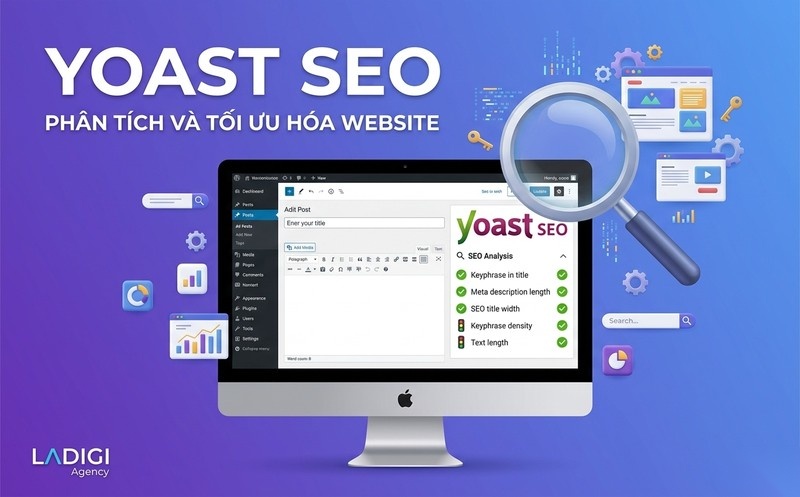
Yoast SEO là một plugin tối ưu hóa công cụ tìm kiếm (SEO) hàng đầu và phổ biến nhất dành cho nền tảng WordPress. Mục đích chính của nó là giúp người dùng dễ dàng cải thiện các yếu tố SEO On-page của website, từ đó nâng cao thứ hạng tìm kiếm trên các công cụ như Google, Bing.
Khái niệm Yoast SEO
Yoast SEO là một công cụ toàn diện tích hợp trực tiếp vào trang quản trị WordPress, cho phép người dùng kiểm soát và tối ưu nhiều khía cạnh SEO kỹ thuật và nội dung mà không cần kiến thức chuyên sâu về code. Plugin này cung cấp các tính năng hỗ trợ từ việc tạo sitemaps, kiểm soát robot.txt, đến phân tích nội dung bài viết và tối ưu cho các công cụ tìm kiếm.
Lợi ích chính của Yoast SEO

Yoast SEO mang lại nhiều lợi ích quan trọng, giúp các website WordPress tối ưu hóa hiệu quả cho công cụ tìm kiếm:
- Tối ưu SEO On-page dễ dàng: Cung cấp các hộp meta box trực quan để chỉnh sửa tiêu đề, mô tả meta, từ khóa trọng tâm cho từng bài viết/trang.
- Phân tích nội dung và khả năng đọc: Đánh giá chất lượng nội dung dựa trên từ khóa mục tiêu và đưa ra gợi ý cải thiện cấu trúc, ngữ pháp để tăng tính dễ đọc cho người dùng và công cụ tìm kiếm.
- Kiểm soát các yếu tố kỹ thuật SEO: Cho phép quản lý tệp robots.txt, tạo sitemap XML tự động, thiết lập canonical URLs, điều chỉnh thẻ noindex/nofollow.
- Quản lý Breadcrumbs: Hỗ trợ cấu hình Breadcrumbs, giúp cải thiện trải nghiệm người dùng và cấu trúc liên kết nội bộ.
- Tối ưu chia sẻ mạng xã hội: Cho phép tùy chỉnh cách bài viết hiển thị khi được chia sẻ trên Facebook (Open Graph) và Twitter (Twitter Cards).
- Tích hợp Schema Markup: Tự động thêm dữ liệu cấu trúc Schema.org, giúp Google hiểu rõ hơn về nội dung và hiển thị các đoạn trích nổi bật (Rich Snippets).
- Đề xuất liên kết nội bộ (Premium): Gợi ý các bài viết liên quan để tạo liên kết nội bộ, phân phối sức mạnh SEO giữa các trang.
- Quản lý chuyển hướng (Premium): Giúp tạo và quản lý các chuyển hướng 301, tránh lỗi 404 và duy trì giá trị SEO khi thay đổi URL.
Yoast SEO hỗ trợ nền tảng nào?
Yoast SEO được phát triển chuyên biệt và tối ưu hóa hoàn toàn cho nền tảng quản trị nội dung WordPress. Plugin này tích hợp sâu vào hệ sinh thái WordPress, tận dụng các API và cấu trúc của WordPress để cung cấp các tính năng SEO mạnh mẽ. Mặc dù Yoast SEO chủ yếu phục vụ WordPress, nhưng đội ngũ Yoast cũng cung cấp giải pháp cho nền tảng Shopify thông qua ứng dụng Yoast SEO for Shopify, tuy nhiên phiên bản WordPress vẫn là cốt lõi và được biết đến rộng rãi nhất.
Top 2Cách cài đặt và cấu hình Yoast SEO
Để sử dụng Yoast SEO, bạn cần tiến hành cài đặt plugin này trên website WordPress của mình và sau đó cấu hình các thiết lập cơ bản. Quá trình này khá đơn giản và được Yoast SEO hỗ trợ bằng một trình hướng dẫn trực quan.
Các bước cài đặt plugin Yoast SEO
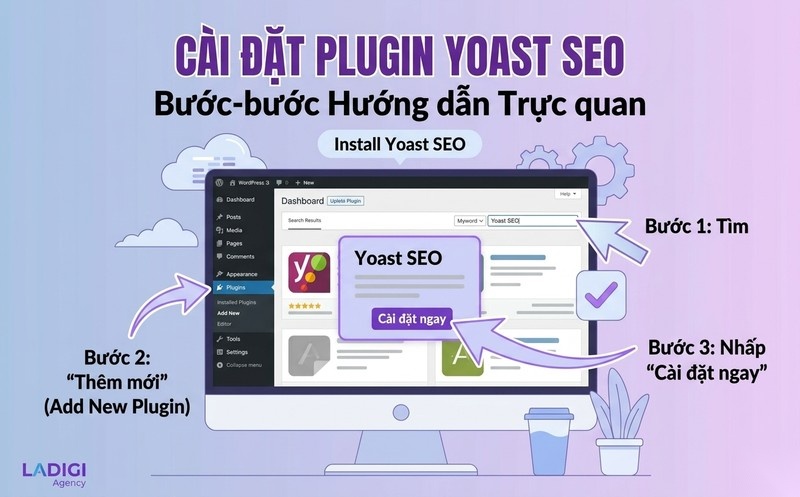
Cài đặt Yoast SEO giống như việc cài đặt bất kỳ plugin WordPress nào khác. Bạn có thể thực hiện theo các bước sau:
- Đăng nhập vào bảng điều khiển WordPress: Truy cập vào
yourdomain.com/wp-adminvà nhập thông tin đăng nhập của bạn. - Truy cập mục “Plugins”: Trên thanh menu bên trái, di chuột đến “Plugins” (Plugin) và chọn “Add New” (Cài mới).
- Tìm kiếm Yoast SEO: Trong ô tìm kiếm ở góc trên bên phải, gõ “Yoast SEO”.
- Cài đặt plugin: Tìm plugin “Yoast SEO” của Team Yoast trong danh sách kết quả. Nhấp vào nút “Install Now” (Cài đặt ngay).
- Kích hoạt plugin: Sau khi cài đặt hoàn tất, nút “Install Now” sẽ chuyển thành “Activate” (Kích hoạt). Nhấp vào “Activate” để bật plugin.
- Xác nhận cài đặt: Sau khi kích hoạt, bạn sẽ thấy một mục “SEO” mới xuất hiện trên thanh menu bên trái của bảng điều khiển WordPress, đánh dấu Yoast SEO đã sẵn sàng để sử dụng.
Sử dụng trình hướng dẫn cấu hình
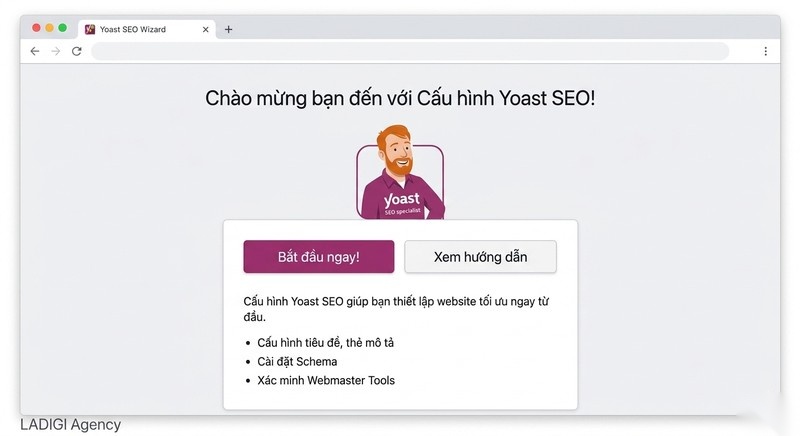
Ngay sau khi kích hoạt, Yoast SEO thường sẽ hiển thị thông báo mời bạn chạy “First-time configuration” (Thiết lập cấu hình lần đầu) hoặc “SEO configuration wizard” (Trình hướng dẫn cấu hình SEO). Việc này rất quan trọng để Yoast SEO hiểu về website của bạn.
- Truy cập trình hướng dẫn:
- Bạn có thể nhấp vào thông báo hiển thị sau khi kích hoạt.
- Hoặc vào “SEO” trên menu bên trái, sau đó chọn “General” (Tổng quan) và tìm tab “First-time configuration” hoặc “Configuration wizard”.
- Bước 1: Môi trường (Environment): Chọn “Production” (Sản xuất) nếu đây là website thật đang hoạt động.
- Bước 2: Loại trang web (Site type): Chọn loại hình website phù hợp nhất (ví dụ: Blog, Cửa hàng trực tuyến, Doanh nghiệp nhỏ).
- Bước 3: Tổ chức hoặc cá nhân (Organization or person):
- Chọn “Organization” (Tổ chức) nếu website thuộc về một công ty, doanh nghiệp.
- Nhập tên tổ chức (Organization name) và tải lên logo của tổ chức.
- Chọn “Person” (Cá nhân) nếu website thuộc về một cá nhân. Nhập tên của bạn.
- Yoast SEO sẽ sử dụng thông tin này để tạo Schema Markup cho website của bạn.
- Bước 4: Khả năng hiển thị trên công cụ tìm kiếm (Search engine visibility):
- Thiết lập liệu bạn có muốn các công cụ tìm kiếm hiển thị các loại nội dung cụ thể (bài viết, trang, sản phẩm) hay không.
- Thông thường, bạn sẽ muốn tất cả nội dung chính hiển thị.
- Bước 5: Nhiều tác giả (Multiple authors): Chọn “Yes” (Có) nếu có nhiều tác giả đóng góp nội dung, “No” (Không) nếu chỉ có một tác giả.
- Bước 6: Cài đặt tiêu đề (Title settings):
- Xác định cấu trúc tiêu đề mặc định cho các trang và bài viết (ví dụ:
Tiêu đề bài viết - Tên trang web). - Thường bao gồm một phân tách (ví dụ: dấu gạch ngang
-).
- Xác định cấu trúc tiêu đề mặc định cho các trang và bài viết (ví dụ:
- Bước 7: Theo dõi dữ liệu (Usage tracking): Tùy chọn cho phép Yoast thu thập dữ liệu ẩn danh để cải thiện plugin. Bạn có thể chọn “Yes” hoặc “No”.
- Bước 8: Đăng ký nhận bản tin (Newsletter): Tùy chọn đăng ký nhận tin tức từ Yoast SEO.
- Hoàn tất (Finish): Nhấp vào nút “Close” hoặc “Finish” để hoàn tất cấu hình ban đầu.
Thiết lập tùy chỉnh cơ bản
Sau khi hoàn tất trình hướng dẫn, bạn có thể tinh chỉnh thêm các thiết lập quan trọng khác trong mục “SEO” trên bảng điều khiển WordPress.
1. Giao diện tìm kiếm (Search Appearance – SEO > Search Appearance)
- General (Chung):
- Separator character: Chọn ký tự phân tách giữa tiêu đề bài viết và tên trang web trong kết quả tìm kiếm (ví dụ:
-,|). - Homepage: Tối ưu tiêu đề và mô tả meta cho trang chủ.
- Knowledge Graph & Schema.org: Kiểm tra lại thông tin về Tổ chức/Cá nhân đã nhập trong trình hướng dẫn.
- Separator character: Chọn ký tự phân tách giữa tiêu đề bài viết và tên trang web trong kết quả tìm kiếm (ví dụ:
- Content Types (Loại nội dung):
- Tại đây, bạn có thể thiết lập các template mặc định cho tiêu đề và mô tả meta cho từng loại nội dung như “Posts” (Bài viết), “Pages” (Trang), “Products” (Sản phẩm) (nếu có WooCommerce).
- Chọn “Show [Loại nội dung] in search results?” để quyết định loại nội dung nào sẽ được index.
- Sử dụng các biến (variables) như
%%title%%,%%sitename%%,%%excerpt%%để tự động tạo tiêu đề và mô tả.
- Media (Phương tiện):
- Chọn “Yes” cho tùy chọn “Redirect attachment URLs to the attachment itself?” để tránh tạo các trang đính kèm rỗng, gây trùng lặp nội dung.
- Taxonomies (Phân loại):
- Tương tự như Content Types, thiết lập template SEO cho các Category (Chuyên mục) và Tags (Thẻ).
- Archives (Lưu trữ):
- Kiểm soát việc index các trang lưu trữ theo tác giả, ngày tháng. Thường nên
noindexcác trang này để tránh trùng lặp nội dung, trừ khi bạn có chiến lược nội dung cụ thể cho chúng.
- Kiểm soát việc index các trang lưu trữ theo tác giả, ngày tháng. Thường nên
- Breadcrumbs:
- Kích hoạt và cấu hình Breadcrumbs nếu theme của bạn hỗ trợ. Breadcrumbs cải thiện điều hướng và hiển thị Rich Snippet.
2. Mạng xã hội (Social – SEO > Social)
- Accounts (Tài khoản):
- Cung cấp URL hồ sơ mạng xã hội của doanh nghiệp/cá nhân (Facebook, Twitter, Instagram, LinkedIn, Pinterest, YouTube). Điều này giúp Yoast SEO và Google hiểu các thực thể liên quan đến website của bạn.
- Facebook:
- Bật “Add Open Graph meta data” để Yoast tự động thêm thẻ Open Graph vào trang web. Điều này đảm bảo rằng khi bài viết của bạn được chia sẻ trên Facebook, nó sẽ hiển thị hình ảnh, tiêu đề và mô tả chính xác.
- Bạn có thể tải lên một “Image URL” mặc định cho trang chủ hoặc khi không có hình ảnh cụ thể được chỉ định.
- Twitter:
- Bật “Add Twitter Card meta data”.
- Chọn loại thẻ Twitter Card: “Summary with large image” thường được khuyến nghị.
- Pinterest:
- Yoast SEO cho phép bạn xác minh trang web của mình với Pinterest bằng cách thêm thẻ meta xác minh.
3. Công cụ (Tools – SEO > Tools)
- File editor: Chỉnh sửa file
robots.txtvà.htaccesstrực tiếp từ WordPress. Cần cẩn thận khi sử dụng. - Bulk editor: Chỉnh sửa tiêu đề và mô tả meta của hàng loạt bài viết/trang một cách nhanh chóng.
- Import and Export: Nhập hoặc xuất các thiết lập SEO từ website khác.
Những thiết lập này giúp bạn có một nền tảng SEO vững chắc trước khi đi vào tối ưu chi tiết từng nội dung.
Top 3Hướng dẫn 6 cách sử dụng Yoast SEO để tối ưu bài viết
Sau khi cài đặt và cấu hình cơ bản, Yoast SEO sẽ hiển thị một hộp meta box ở dưới trình soạn thảo bài viết/trang (Block editor hoặc Classic editor). Đây là nơi bạn sẽ thực hiện hầu hết các tác vụ tối ưu SEO On-page cho từng nội dung cụ thể.
Tối ưu tiêu đề và mô tả Meta
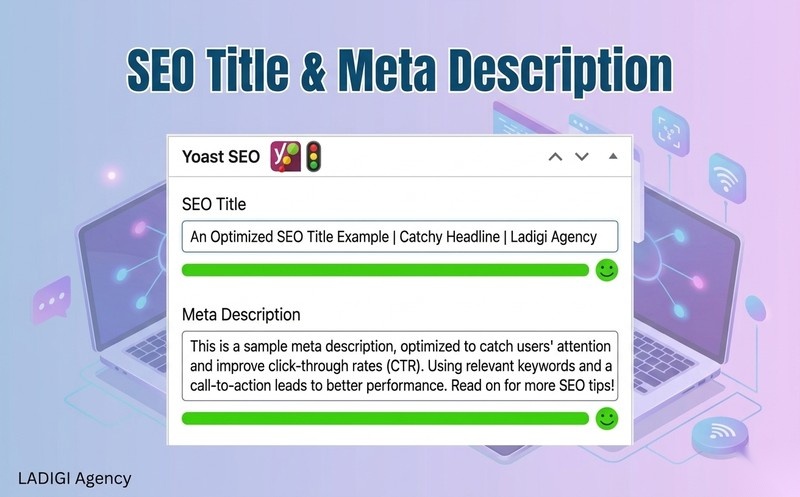
Tiêu đề SEO (SEO Title) và Mô tả meta (Meta Description) là hai yếu tố cực kỳ quan trọng, ảnh hưởng trực tiếp đến tỷ lệ nhấp (CTR) của bài viết trên kết quả tìm kiếm.
- Truy cập Yoast SEO Meta Box: Khi chỉnh sửa bài viết/trang, cuộn xuống dưới nội dung bài viết, bạn sẽ thấy hộp Yoast SEO.
- Chỉnh sửa đoạn trích (Snippet Editor):
- Trong hộp Yoast SEO, nhấp vào “Edit snippet” (Chỉnh sửa đoạn trích).
- SEO Title: Nhập tiêu đề mà bạn muốn hiển thị trên Google.
- Hướng dẫn:
- Chứa từ khóa chính.
- Nên ngắn gọn, súc tích (khoảng 50-60 ký tự, Yoast sẽ hiển thị thanh màu xanh nếu độ dài phù hợp).
- Hấp dẫn, khơi gợi sự tò mò hoặc giải quyết vấn đề.
- Sử dụng biến (
%%title%%,%%sitename%%) nếu muốn tự động hóa.
- Hướng dẫn:
- Slug: Đây là phần URL của bài viết.
- Hướng dẫn:
- Ngắn gọn, chứa từ khóa chính, không dấu, ngăn cách bằng dấu gạch ngang (
-). - Tránh các từ nối không cần thiết.
- Ngắn gọn, chứa từ khóa chính, không dấu, ngăn cách bằng dấu gạch ngang (
- Hướng dẫn:
- Meta Description: Nhập đoạn mô tả ngắn gọn về nội dung bài viết.
- Hướng dẫn:
- Chứa từ khóa chính và các từ khóa liên quan.
- Khoảng 150-160 ký tự (Yoast cũng có thanh chỉ báo).
- Nên tóm tắt nội dung, khuyến khích người dùng nhấp vào.
- Sử dụng Call-to-Action (CTA) nếu phù hợp.
- Hướng dẫn:
- Màu sắc hiển thị của Yoast:
- Màu xanh lá cây: Tối ưu tốt.
- Màu cam: Cần cải thiện.
- Màu đỏ: Tối ưu kém.
Tối ưu từ khóa trọng tâm
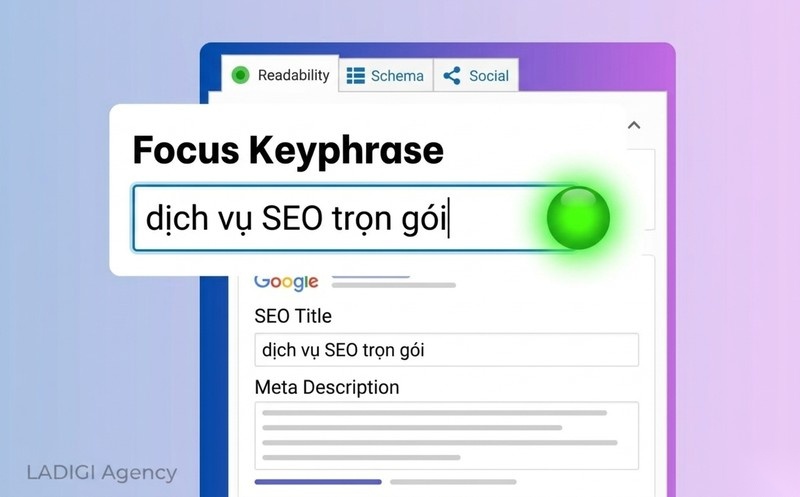
Từ khóa trọng tâm là từ hoặc cụm từ mà bạn muốn bài viết này xếp hạng trên công cụ tìm kiếm. Yoast SEO sẽ phân tích nội dung của bạn dựa trên từ khóa này.
- Nhập từ khóa trọng tâm: Trong hộp Yoast SEO, tìm trường “Focus keyphrase” và nhập từ khóa chính của bạn.
- Phân tích từ khóa: Yoast SEO sẽ ngay lập tức cung cấp các gợi ý và đánh giá về cách bạn đã sử dụng từ khóa đó trong bài viết:
- Keyphrase in introduction: Từ khóa có xuất hiện trong đoạn mở đầu không?
- Keyphrase density: Mật độ từ khóa như thế nào?
- Keyphrase in meta description: Từ khóa có trong mô tả meta không?
- Keyphrase in SEO title: Từ khóa có trong tiêu đề SEO không?
- Text length: Độ dài bài viết có đủ không?
- Images alt attributes: Từ khóa có trong thẻ alt của hình ảnh không?
- Outbound links: Có liên kết ra ngoài không?
- Internal links: Có liên kết nội bộ không?
- Previously used keyphrase: Tránh tối ưu nhiều bài viết cho cùng một từ khóa.
Lưu ý: Mục tiêu là đạt được đèn xanh cho càng nhiều mục càng tốt, nhưng đừng ép buộc. Viết tự nhiên là quan trọng nhất.
Cải thiện khả năng đọc
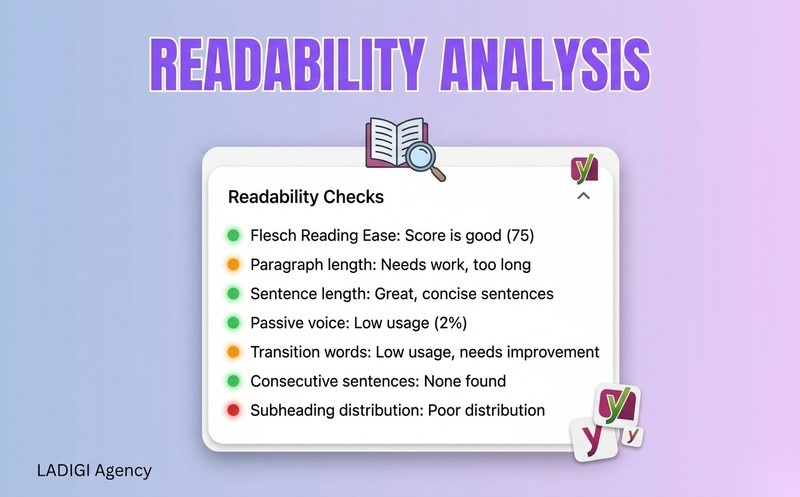
Yoast SEO không chỉ giúp tối ưu cho công cụ tìm kiếm mà còn cải thiện trải nghiệm đọc của người dùng thông qua phân tích khả năng đọc.
- Truy cập tab “Readability” (Khả năng đọc): Trong hộp Yoast SEO, chuyển sang tab có biểu tượng hình mắt.
- Phân tích và gợi ý: Yoast sẽ phân tích các yếu tố sau và đưa ra đề xuất cải thiện:
- Flesch Reading Ease score: Điểm số về độ dễ đọc của văn bản. Điểm cao hơn có nghĩa là dễ đọc hơn.
- Consecutive sentences: Có quá nhiều câu bắt đầu bằng cùng một từ hoặc cụm từ không?
- Subheading distribution: Các tiêu đề phụ được phân bổ hợp lý không? (Mỗi đoạn văn nên có tiêu đề phụ).
- Paragraph length: Độ dài đoạn văn có quá dài không? (Nên giữ đoạn văn ngắn gọn, tối đa 5 dòng).
- Sentence length: Độ dài câu có hợp lý không? (Tránh câu quá dài, phức tạp).
- Passive voice: Tỷ lệ câu bị động có quá cao không? (Ưu tiên giọng văn chủ động).
- Transition words: Có sử dụng đủ các từ chuyển tiếp (như “tuy nhiên”, “do đó”, “mặc dù vậy”) để giúp bài viết mạch lạc hơn không?
- Mục tiêu: Đảm bảo tất cả các chỉ báo khả năng đọc đều có màu xanh lá cây để nội dung của bạn dễ tiếp cận và hấp dẫn hơn với độc giả.
Tối ưu liên kết nội bộ
Liên kết nội bộ giúp công cụ tìm kiếm hiểu cấu trúc website của bạn, phân phối “link juice” (sức mạnh SEO) giữa các trang và cải thiện trải nghiệm người dùng.
- Trong Yoast SEO: Yoast SEO Premium cung cấp tính năng “Internal linking suggestions” (Gợi ý liên kết nội bộ) tự động.
- Cách thực hiện (bản Free & Premium):
- Xác định các bài viết liên quan: Tìm kiếm các bài viết khác trên website của bạn có nội dung liên quan đến bài viết hiện tại.
- Chèn liên kết tự nhiên: Trong quá trình viết, chèn các liên kết đến những bài viết này một cách tự nhiên trong văn bản.
- Sử dụng Anchor Text phù hợp: Sử dụng từ khóa hoặc cụm từ mô tả làm anchor text cho liên kết, thay vì “nhấn vào đây”.
- Đặt liên kết hợp lý: Đặt liên kết ở những vị trí mà độc giả có thể muốn tìm hiểu thêm.
Tối ưu hình ảnh và đa phương tiện
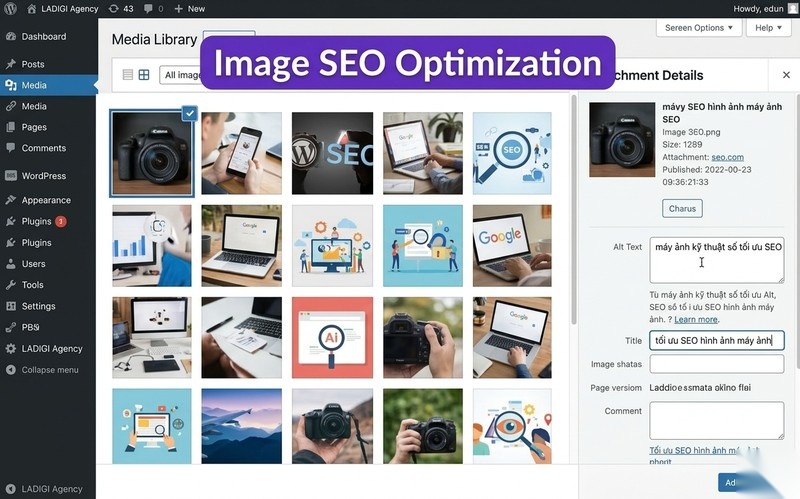
Hình ảnh và video cũng cần được tối ưu để cải thiện SEO và khả năng hiển thị trên tìm kiếm hình ảnh.
- Thẻ Alt Text (Văn bản thay thế):
- Khi tải hình ảnh lên WordPress, hãy luôn điền vào trường “Alt Text” trong Media Library.
- Hướng dẫn: Mô tả chính xác nội dung hình ảnh, sử dụng từ khóa chính hoặc từ khóa liên quan nếu phù hợp, nhưng không nhồi nhét từ khóa. Thẻ Alt Text giúp công cụ tìm kiếm hiểu nội dung hình ảnh và hỗ trợ người dùng khi hình ảnh không tải được hoặc người dùng khiếm thị sử dụng trình đọc màn hình.
- Tên file hình ảnh: Đặt tên file hình ảnh có ý nghĩa, sử dụng từ khóa, ngăn cách bằng dấu gạch ngang (ví dụ:
yoast-seo-cai-dat.jpgthay vìIMG_1234.jpg). - Kích thước file hình ảnh: Nén hình ảnh để giảm kích thước file, giúp tăng tốc độ tải trang mà không làm giảm chất lượng quá nhiều. Có thể sử dụng các plugin nén ảnh như Smush, Imagify.
- Chú thích (Caption) và Mô tả (Description): Sử dụng các trường này để cung cấp thêm ngữ cảnh cho hình ảnh nếu cần, nhưng Alt Text là quan trọng nhất cho SEO.
Xem trước kết quả tìm kiếm
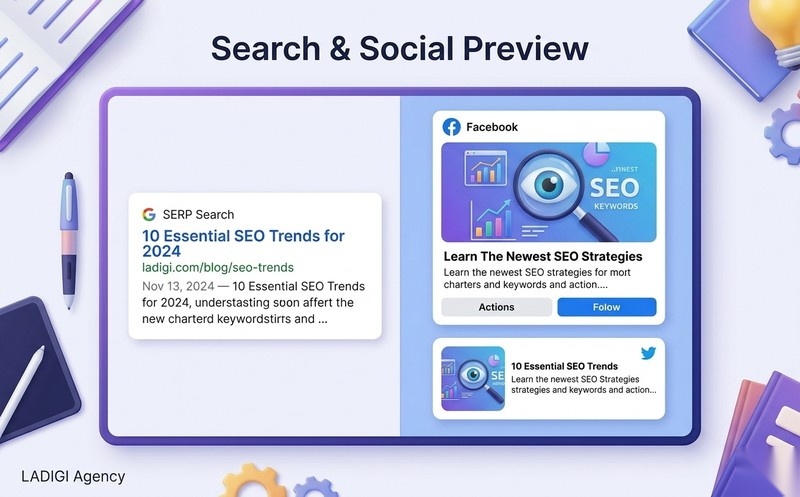
Yoast SEO cung cấp tính năng xem trước đoạn trích (snippet preview) rất hữu ích, cho phép bạn xem trước bài viết của mình sẽ trông như thế nào trên các nền tảng khác nhau.
- Xem trước trên Google:
- Trong Yoast SEO Meta Box, sau khi chỉnh sửa SEO Title và Meta Description, bạn sẽ thấy một bản xem trước hiển thị bài viết của bạn trên kết quả tìm kiếm Google (desktop và mobile).
- Kiểm tra xem tiêu đề và mô tả có bị cắt ngắn không, có hấp dẫn không.
- Xem trước trên Facebook và Twitter:
- Chuyển sang tab “Social” (Mạng xã hội) trong hộp Yoast SEO.
- Bạn có thể tải lên một hình ảnh tùy chỉnh (Facebook image, Twitter image), nhập tiêu đề và mô tả riêng cho từng nền tảng.
- Xem trước cách bài viết của bạn sẽ hiển thị khi được chia sẻ, đảm bảo hình ảnh không bị cắt xén và thông điệp rõ ràng.
Việc xem trước giúp bạn tối ưu hóa hiển thị bài viết trên mọi kênh, tăng khả năng người dùng nhấp vào khi thấy nội dung của bạn.
Top 4Các tính năng nâng cao và gói mở rộng của Yoast SEO Premium
Yoast SEO cung cấp cả phiên bản miễn phí (Free) và phiên bản trả phí (Premium), cùng với các gói mở rộng (add-ons) chuyên biệt. Phiên bản Premium và các gói mở rộng mang đến nhiều tính năng mạnh mẽ hơn, giúp tối ưu hóa SEO sâu hơn và hiệu quả hơn.
Tính năng độc quyền Yoast SEO Premium
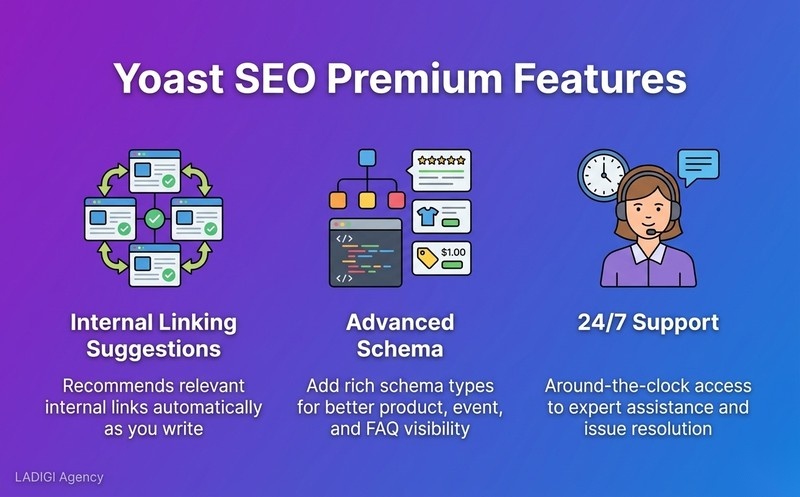
Yoast SEO Premium là phiên bản trả phí, bổ sung nhiều công cụ và chức năng nâng cao so với bản miễn phí:
- Tối ưu từ khóa cho nhiều từ khóa (Multiple focus keyphrases): Thay vì chỉ một từ khóa trọng tâm, Premium cho phép bạn tối ưu cho tối đa 5 từ khóa hoặc cụm từ liên quan, giúp bạn nhắm mục tiêu nhiều hơn cho một nội dung.
- Gợi ý liên kết nội bộ thông minh (Internal linking suggestions): Yoast SEO Premium tự động phân tích nội dung của bạn và đề xuất các bài viết liên quan để bạn chèn liên kết nội bộ, giúp cải thiện cấu trúc website và phân bổ link juice.
- Quản lý chuyển hướng (Redirect Manager): Đây là một tính năng cực kỳ hữu ích. Khi bạn thay đổi URL của bài viết/trang, Premium sẽ tự động tạo chuyển hướng 301, đảm bảo không có liên kết bị hỏng (404 Not Found) và duy trì giá trị SEO.
- Phân tích từ đồng nghĩa và dạng thức liên quan (Synonym & related keyphrase recognition): Yoast SEO Premium có khả năng nhận diện các từ đồng nghĩa và biến thể của từ khóa trọng tâm, giúp phân tích nội dung chính xác hơn và khuyến khích bạn sử dụng ngôn ngữ tự nhiên, phong phú.
- Phân tích Insight (Insight functionality): Tính năng này liệt kê 5 từ hoặc cụm từ được sử dụng nhiều nhất trong nội dung của bạn, giúp bạn đánh giá xem nội dung có thực sự tập trung vào chủ đề mong muốn hay không.
- Hỗ trợ nhanh chóng (Premium support): Người dùng Premium nhận được sự hỗ trợ ưu tiên từ đội ngũ Yoast, giúp giải quyết các vấn đề kỹ thuật nhanh hơn.
- Không quảng cáo (No ads): Phiên bản Premium không hiển thị quảng cáo cho các sản phẩm khác của Yoast trong bảng điều khiển WordPress.
- Phân tích ngữ pháp và văn phong nâng cao: Hỗ trợ nhiều ngôn ngữ hơn trong việc phân tích khả năng đọc và đưa ra các gợi ý chi tiết hơn.
- Social previews: Cho phép xem trước cách nội dung hiển thị khi chia sẻ trên Facebook và Twitter, và tùy chỉnh tiêu đề/mô tả/hình ảnh cho từng nền tảng.
Gói mở rộng Video SEO
Gói mở rộng Video SEO được thiết kế để giúp các video của bạn hiển thị tốt hơn trong kết quả tìm kiếm của Google, đặc biệt là trong các video carousel (băng chuyền video).
- Tạo Schema Video tự động: Tự động tạo VideoObject Schema Markup, cung cấp cho Google thông tin chi tiết về video của bạn (tiêu đề, mô tả, thời lượng, hình thu nhỏ, URL).
- Cải thiện khả năng hiển thị video: Giúp video của bạn có cơ hội xuất hiện dưới dạng rich snippets trong kết quả tìm kiếm thông thường và trong tìm kiếm video.
- Hỗ trợ nhiều nền tảng video: Tương thích với các nền tảng video phổ biến như YouTube, Vimeo và Wistia.
- Tối ưu cho cả video nhúng và video tải lên tự host.
Gói mở rộng Local SEO
Gói mở rộng Local SEO là lý tưởng cho các doanh nghiệp có địa điểm vật lý và muốn thu hút khách hàng trong khu vực địa phương.
- Thêm thông tin doanh nghiệp (Business Info): Giúp bạn thêm thông tin quan trọng về doanh nghiệp như tên, địa chỉ, số điện thoại, giờ mở cửa.
- Tạo Schema Local Business: Tự động tạo LocalBusiness Schema Markup, giúp Google hiểu rõ hơn về doanh nghiệp địa phương của bạn và hiển thị trong Google Maps cũng như kết quả tìm kiếm địa phương.
- Hỗ trợ nhiều địa điểm: Nếu bạn có nhiều chi nhánh, Local SEO add-on cũng có thể quản lý thông tin cho từng địa điểm.
- Tích hợp bản đồ Google: Dễ dàng nhúng bản đồ Google vào trang web của bạn.
Gói mở rộng News SEO
Gói mở rộng News SEO được thiết kế đặc biệt cho các trang tin tức và tạp chí muốn được đưa vào Google News.
- Tối ưu hóa cho Google News: Giúp website của bạn đáp ứng các yêu cầu kỹ thuật của Google News, tăng cơ hội xuất hiện trong mục tin tức.
- Tạo XML News sitemap: Tự động tạo sitemap XML dành riêng cho Google News, giúp Google thu thập thông tin các bài viết tin tức mới nhanh chóng.
- Tối ưu thẻ
<news:publication>: Đảm bảo các thẻ cần thiết được thêm vào, cung cấp ngữ cảnh cho các bài viết tin tức. - Quản lý
standouttag: Cho phép đánh dấu các bài viết nổi bật để Google News ưu tiên hiển thị.
Cảnh báo sử dụng bản Premium miễn phí
Mặc dù Yoast SEO Premium cung cấp nhiều tính năng mạnh mẽ, nhưng việc tìm kiếm và sử dụng các phiên bản “Premium miễn phí” (thường là các bản nulled hoặc crack) tiềm ẩn nhiều rủi ro nghiêm trọng:
- Vấn đề bảo mật: Các bản nulled thường chứa mã độc (malware), virus, hoặc backdoor, có thể bị tin tặc lợi dụng để chiếm quyền kiểm soát website, đánh cắp dữ liệu, hoặc chèn nội dung spam. Điều này gây nguy hiểm cho dữ liệu của bạn và cả khách truy cập.
- Thiếu cập nhật: Các phiên bản nulled không thể cập nhật. Khi Yoast phát hành bản vá bảo mật hoặc cải tiến tính năng, bạn sẽ không nhận được, khiến website dễ bị tấn công và lỗi thời.
- Không được hỗ trợ: Khi gặp sự cố kỹ thuật, bạn sẽ không nhận được bất kỳ hỗ trợ nào từ đội ngũ Yoast, làm gián đoạn hoạt động của website.
- Lỗi chức năng: Các bản nulled thường không ổn định, có thể gây ra lỗi nghiêm trọng hoặc xung đột với các plugin khác, làm hỏng website của bạn.
- Vi phạm bản quyền: Việc sử dụng phần mềm nulled là vi phạm bản quyền và bất hợp pháp.
Để đảm bảo an toàn, ổn định và hiệu quả cho website, LADIGI Agency khuyến nghị bạn nên mua và sử dụng Yoast SEO Premium từ nguồn chính thức nếu bạn cần các tính năng nâng cao. Chi phí bỏ ra là một khoản đầu tư xứng đáng cho sự phát triển bền vững của website.
Câu hỏi thường gặp về Yoast SEO
Phần này sẽ giải đáp một số câu hỏi phổ biến mà người dùng thường gặp khi sử dụng Yoast SEO, giúp bạn hiểu rõ hơn về cách plugin này hoạt động và vai trò của nó trong chiến lược SEO tổng thể.
Ảnh hưởng của Yoast SEO đến tốc độ website
Yoast SEO không ảnh hưởng đáng kể đến tốc độ tải trang của website khi được cấu hình và sử dụng đúng cách.
- Yoast SEO được tối ưu hóa: Plugin được phát triển với hiệu suất là một yếu tố quan trọng. Các script và chức năng của nó được thiết kế để không gây gánh nặng quá mức cho máy chủ.
- Hoạt động chủ yếu trên Back-end: Hầu hết các chức năng phân tích và xử lý của Yoast SEO (như phân tích nội dung, tạo sitemap) diễn ra ở phía back-end của WordPress, tức là khi bạn đang chỉnh sửa bài viết/trang, chứ không phải khi người dùng truy cập website.
- Tạo các thẻ meta tĩnh: Yoast SEO chèn các thẻ meta SEO vào mã nguồn HTML của trang. Các thẻ này là tĩnh và không yêu cầu tài nguyên lớn để tải về hoặc xử lý ở phía trình duyệt người dùng.
- Ảnh hưởng nhỏ nhất: Mặc dù mọi plugin đều thêm một lượng nhỏ mã vào website, nhưng với Yoast SEO, tác động này là rất nhỏ và thường không phải là nguyên nhân chính gây chậm website. Các yếu tố khác như chất lượng hosting, kích thước hình ảnh không tối ưu, số lượng plugin cài đặt quá nhiều, hoặc theme nặng mới là những nguyên nhân chính thường gặp hơn.
Nếu bạn lo lắng về tốc độ, hãy tập trung vào tối ưu hóa hình ảnh, sử dụng caching plugin, chọn hosting chất lượng và giảm số lượng các plugin không cần thiết.
So sánh Yoast SEO với các plugin SEO khác
Yoast SEO là một trong những plugin SEO phổ biến nhất, nhưng cũng có nhiều lựa chọn khác trên thị trường. Dưới đây là so sánh với một số đối thủ chính:
- Yoast SEO vs. Rank Math:
- Yoast SEO: Dễ sử dụng, giao diện trực quan, lâu đời và rất phổ biến. Bản Premium mạnh mẽ với các tính năng như Redirect Manager và gợi ý liên kết nội bộ.
- Rank Math: Được coi là đối thủ cạnh tranh mạnh mẽ nhất. Cung cấp nhiều tính năng hơn trong bản miễn phí (ví dụ: tối ưu nhiều từ khóa, tích hợp Schema phong phú hơn). Có giao diện người dùng hiện đại và wizard cài đặt mạnh mẽ. Thường được đánh giá là nhẹ hơn một chút so với Yoast.
- Điểm khác biệt chính: Rank Math miễn phí có nhiều tính năng của Yoast Premium. Yoast có thể đơn giản hơn cho người mới bắt đầu.
- Yoast SEO vs. All in One SEO Pack (AIOSEO):
- Yoast SEO: Tập trung mạnh vào khả năng đọc và tối ưu nội dung On-page chi tiết.
- AIOSEO: Một trong những plugin SEO lâu đời nhất. Giao diện trực quan, nhiều tính năng như tối ưu XML sitemap, robot.txt editor. Thường được xem là đơn giản và trực tiếp hơn, ít khuyến nghị tối ưu chi tiết như Yoast.
- Điểm khác biệt chính: Yoast có phân tích nội dung chuyên sâu hơn, AIOSEO đơn giản hơn trong cấu hình.
- Yoast SEO vs. SEOPress:
- Yoast SEO: Thương hiệu lớn, cộng đồng rộng lớn.
- SEOPress: Một lựa chọn mạnh mẽ khác, thường được đánh giá là nhẹ và cung cấp nhiều tính năng trong bản miễn phí (ví dụ: tích hợp Google Analytics, sitemap HTML, quản lý redirect).
- Điểm khác biệt chính: SEOPress thường có giá phải chăng hơn và cung cấp nhiều tính năng cao cấp hơn trong bản miễn phí hoặc bản Pro với mức giá cạnh tranh.
Kết luận: Sự lựa chọn plugin SEO tốt nhất phụ thuộc vào nhu cầu cụ thể của bạn, mức độ kinh nghiệm và ngân sách. Yoast SEO vẫn là một lựa chọn tuyệt vời cho những ai tìm kiếm một công cụ mạnh mẽ, dễ sử dụng với sự hỗ trợ cộng đồng rộng lớn.
Yoast SEO có thay thế người làm SEO không?
Yoast SEO không thể thay thế hoàn toàn người làm SEO. Thay vào đó, nó là một công cụ hỗ trợ đắc lực và hiệu quả cho các chuyên gia SEO và những người quản lý website.
- Yoast SEO là công cụ, không phải chiến lược gia: Plugin chỉ cung cấp các gợi ý kỹ thuật và phân tích dựa trên thuật toán đã lập trình. Nó không thể hiểu được ý định tìm kiếm phức tạp của người dùng, phân tích đối thủ cạnh tranh, xây dựng chiến lược nội dung tổng thể, thực hiện nghiên cứu từ khóa sâu rộng, hoặc phát triển chiến lược xây dựng liên kết (link building).
- Cần kiến thức chuyên môn: Để sử dụng Yoast SEO hiệu quả, người dùng vẫn cần có kiến thức cơ bản về SEO để đưa ra các quyết định tối ưu đúng đắn. Ví dụ, Yoast có thể báo đèn xanh cho mật độ từ khóa, nhưng không thể đảm bảo rằng từ khóa đó phù hợp với ý định tìm kiếm của người dùng hoặc có khả năng cạnh tranh cao.
- Vai trò của người làm SEO:
- Nghiên cứu thị trường và từ khóa: Xác định các cơ hội từ khóa tiềm năng.
- Phân tích đối thủ: Hiểu chiến lược và điểm mạnh/yếu của đối thủ.
- Xây dựng chiến lược nội dung: Lập kế hoạch nội dung phù hợp với mục tiêu kinh doanh và hành trình khách hàng.
- Tối ưu SEO Off-page: Xây dựng liên kết, quản lý danh tiếng trực tuyến.
- Phân tích dữ liệu và báo cáo: Theo dõi hiệu suất, điều chỉnh chiến lược.
- Thích nghi với thuật toán thay đổi: Cập nhật các thay đổi của Google và điều chỉnh chiến lược kịp thời.
Yoast SEO giúp tự động hóa và đơn giản hóa nhiều tác vụ kỹ thuật và On-page, giải phóng thời gian cho người làm SEO để tập trung vào các khía cạnh chiến lược và sáng tạo hơn.
Hướng dẫn gỡ cài đặt Yoast SEO
Nếu bạn muốn chuyển sang một plugin SEO khác hoặc không còn cần Yoast SEO, việc gỡ cài đặt cần được thực hiện đúng cách.
- Sao lưu website: Luôn sao lưu toàn bộ website của bạn (cơ sở dữ liệu và tệp) trước khi gỡ cài đặt bất kỳ plugin quan trọng nào.
- Vô hiệu hóa (Deactivate) plugin:
- Đăng nhập vào bảng điều khiển WordPress.
- Vào “Plugins” (Plugin) > “Installed Plugins” (Các Plugin đã cài đặt).
- Tìm Yoast SEO trong danh sách, nhấp vào “Deactivate” (Vô hiệu hóa).
- Xóa (Delete) plugin:
- Sau khi vô hiệu hóa, nút “Deactivate” sẽ chuyển thành “Delete” (Xóa).
- Nhấp vào “Delete” và xác nhận.
Lưu ý quan trọng sau khi gỡ cài đặt:
- Dữ liệu Yoast SEO: Mặc định, khi bạn gỡ cài đặt Yoast SEO, một số dữ liệu cấu hình SEO và các meta box tùy chỉnh sẽ vẫn còn trong cơ sở dữ liệu của bạn.
- Nếu bạn muốn loại bỏ hoàn toàn dữ liệu này, bạn cần thêm một đoạn code vào file
wp-config.phpTRƯỚC KHI vô hiệu hóa plugin:define( 'WPSEO_PREMIUM_REMOVE_ALL_DATA', true );(áp dụng cho bản Premium) hoặc tương tự cho bản Free. Tuy nhiên, việc này không được khuyến nghị trừ khi bạn chắc chắn không bao giờ sử dụng lại Yoast SEO trên website đó, vì nó sẽ xóa tất cả các cài đặt và tối ưu SEO bạn đã thực hiện. - Nếu bạn dự định cài đặt một plugin SEO khác, hãy kiểm tra xem plugin mới có tính năng nhập dữ liệu từ Yoast SEO không. Nhiều plugin SEO khác có công cụ nhập dữ liệu để bạn không mất các cài đặt SEO đã có.
- Nếu bạn muốn loại bỏ hoàn toàn dữ liệu này, bạn cần thêm một đoạn code vào file
- Thiết lập SEO bị thiếu: Sau khi gỡ cài đặt Yoast SEO, website của bạn sẽ mất tất cả các cài đặt SEO mà Yoast đã quản lý (tiêu đề SEO tùy chỉnh, mô tả meta, sitemap XML, canonical URLs, v.v.). Điều này có thể ảnh hưởng tiêu cực đến thứ hạng tìm kiếm nếu bạn không cài đặt và cấu hình một plugin SEO thay thế ngay lập tức.
- Chuyển hướng (Redirects): Nếu bạn đang sử dụng tính năng Redirect Manager của Yoast SEO Premium, các chuyển hướng này sẽ ngừng hoạt động sau khi gỡ cài đặt. Bạn cần đảm bảo đã sao chép và thiết lập lại các chuyển hướng này bằng một plugin chuyên dụng hoặc qua tệp
.htaccesstrước khi xóa Yoast SEO.
Việc gỡ cài đặt Yoast SEO nên được thực hiện cẩn thận và có kế hoạch để tránh các tác động tiêu cực đến SEO của website.
Kết bài:
Yoast SEO đã chứng minh là một công cụ không thể thiếu đối với bất kỳ chủ sở hữu website WordPress nào muốn nâng cao hiệu suất SEO. Từ việc tối ưu các yếu tố On-page cơ bản đến quản lý các khía cạnh kỹ thuật phức tạp, plugin này cung cấp một bộ tính năng toàn diện giúp cải thiện khả năng hiển thị trên công cụ tìm kiếm và thu hút lượng truy cập chất lượng. LADIGI Agency hy vọng rằng hướng dẫn chi tiết này đã cung cấp cho bạn cái nhìn sâu sắc và các bước thực hành cần thiết để cài đặt, cấu hình và sử dụng Yoast SEO một cách hiệu quả nhất cho website của mình.
Để đảm bảo chiến lược SEO của bạn được triển khai một cách chuyên nghiệp và tối ưu nhất, đặc biệt là trong môi trường tìm kiếm ngày càng cạnh tranh, hãy liên hệ với LADIGI Agency. Chúng tôi cung cấp dịch vụ SEO toàn diện, giúp bạn đạt được thứ hạng cao và tăng trưởng bền vững.